

기본 정보
| 항목 | 내용 |
|---|---|
| 카테고리 | CAD 뷰어, 도면 뷰어, 설계 소프트웨어 |
| 홈페이지 | https://kr.dwgfastview.com/ |
| 운영체제 | Windows, Android , iOS |
| 개발사 | Gstarsoft Co., Ltd. (지스타소프트) |
| 언어 | 한국어, 영어, 중국어 등 다국어 지원 |
| 용량 | 200MB |
성능 정보
| 항목 | 사용량 |
|---|---|
| CPU 사용량 | 도면 크기 및 복잡도에 따라 상이하나, 일반적으로 낮은 수준. 대용량 도면 로딩 시 일시적으로 증가할 수 있습니다. |
| 메모리 사용량 | 도면 파일의 크기와 내용에 비례하여 증가합니다. 수십 MB에서 수백 MB까지 사용 가능하며, 매우 큰 도면은 더 많은 메모리를 요구할 수 있습니다. |
| 디스크 사용량 | 설치 시 약 100MB에서 200MB의 공간을 사용합니다. 도면 파일을 열거나 저장할 때 추가적인 디스크 공간이 필요할 수 있습니다. |
| 네트워크 사용량 | 설치 파일 다운로드 시 발생하며, 프로그램 업데이트 확인이나 온라인 도움말 접근 시 미미하게 발생합니다. 일반적인 도면 열람 시에는 거의 발생하지 않습니다. |
다운로드 및 설치 방법
- 지스타캐드 한국 공식 홈페이지(https://kr.dwgfastview.com/)에 접속합니다.
- 홈페이지 상단의 메뉴에서 ‘다운로드’ 또는 ‘제품’ 섹션을 찾아 ‘지스타캐드 뷰어’ 또는 ‘DWG FastView’와 같은 뷰어 관련 다운로드 링크를 클릭합니다.
- 사용 중인 운영체제(예: Windows 64비트)에 맞는 설치 파일을 선택하여 다운로드합니다. 최신 버전을 다운로드하는 것이 좋습니다.
- 다운로드된 설치 파일(예: `GstarCAD_Viewer_Setup.exe` 또는 유사한 이름)을 찾아 실행합니다. 사용자 계정 컨트롤 메시지가 나타나면 ‘예’를 클릭하여 진행합니다.
- 설치 마법사의 지시에 따라 ‘다음’, ‘동의’, ‘설치’ 버튼을 클릭하여 설치를 진행합니다. 설치 경로를 변경할 수 있으나, 특별한 이유가 없다면 기본 경로를 유지하는 것이 좋습니다.
- 설치가 완료되면 ‘마침’ 버튼을 클릭하여 설치 마법사를 종료합니다. 바탕화면에 생성된 바로가기 아이콘이나 시작 메뉴에서 ‘지스타캐드 뷰어’를 실행할 수 있습니다.
주요 특징
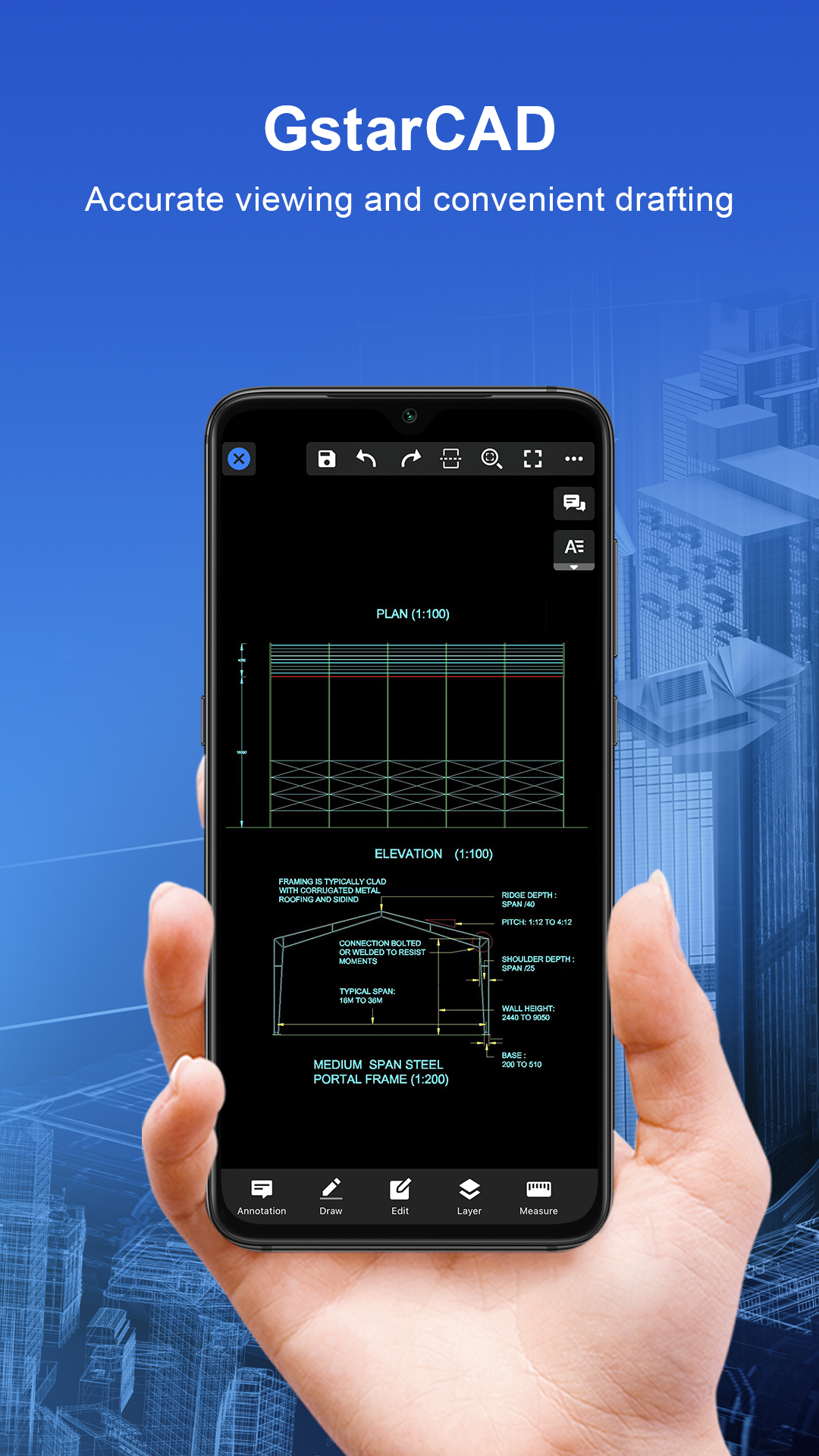
- **다양한 CAD 파일 형식 지원:** DWG, DXF 등 오토캐드(AutoCAD)를 비롯한 주요 CAD 소프트웨어에서 생성된 도면 파일을 빠르고 정확하게 열람할 수 있습니다.
- **직관적인 사용자 인터페이스:** CAD 전문 지식이 없는 사용자도 쉽게 접근하고 활용할 수 있도록 간결하고 사용자 친화적인 인터페이스를 제공하여 학습 곡선이 낮습니다.
- **강력한 도면 탐색 기능:** 확대/축소(Zoom), 화면 이동(Pan), 회전 등 기본적인 뷰어 기능을 넘어, 3D 도면의 경우 다양한 시점에서 객체를 탐색할 수 있는 기능을 제공합니다.
- **레이어 제어 및 객체 정보 확인:** 도면 내의 레이어를 켜고 끄거나, 특정 객체의 속성 정보를 상세하게 확인할 수 있어 도면 분석 및 검토에 매우 유용합니다.
- **측정 및 주석 기능 (일부 버전):** 거리, 면적, 각도 등 기본적인 측정 기능과 함께 간단한 주석(마크업)을 추가할 수 있는 기능을 제공하여 협업 및 피드백 교환에 도움을 줍니다. (뷰어 버전에 따라 기능 제한이 있을 수 있습니다.)
- **빠른 로딩 속도 및 경량성:** 대용량 CAD 도면 파일도 신속하게 로딩하여 사용자의 시간을 절약하며, 시스템 리소스를 적게 사용하여 저사양 PC에서도 원활하게 작동합니다.
지스타캐드 뷰어는 복잡한 CAD 소프트웨어 없이도 DWG, DXF와 같은 다양한 CAD 도면 파일을 손쉽게 열람하고 확인할 수 있도록 설계된 효율적인 도구입니다. 설계 및 건축 분야의 전문가뿐만 아니라, 도면을 확인해야 하는 비전문가에게도 매우 유용합니다. 특히, 고가의 정식 CAD 소프트웨어를 구매할 필요 없이 도면 검토 및 공유가 가능하여 비용 효율적인 측면에서도 큰 장점을 가집니다. 빠르고 안정적인 성능을 바탕으로 대용량 도면 파일도 무리 없이 처리하며, 직관적인 인터페이스 덕분에 누구나 쉽게 사용할 수 있어 도면 접근성을 크게 향상시킵니다.
지스타캐드 뷰어는 주로 도면 열람에 초점을 맞춘 프로그램이므로, 정식 지스타캐드 소프트웨어와 같이 복잡한 단축키(명령어 별칭)를 사용자 정의하는 기능은 제한적이거나 제공되지 않을 수 있습니다. 일반적으로 뷰어는 확대/축소, 화면 이동, 인쇄 등 기본적인 기능에 대한 고정된 단축키를 제공하며, 이는 대부분의 사용자에게 충분한 편의성을 제공합니다. 만약 더욱 심도 있는 단축키 커스터마이징이 필요하다면, 이는 지스타캐드 정식 버전에서 `PGP` 파일 편집이나 사용자 인터페이스(CUI) 편집기를 통해 가능하며, 뷰어의 주 목적과는 다소 거리가 있음을 이해하는 것이 중요합니다. 뷰어의 핵심은 신속하고 간편한 도면 접근성에 있습니다.
결론적으로, 지스타캐드 뷰어는 CAD 도면을 빠르고 정확하게 확인하고 공유해야 하는 모든 사용자에게 탁월한 선택입니다. 설치 과정이 간단하고 시스템 리소스를 적게 사용하여 저사양 PC에서도 원활하게 작동합니다. 도면의 내용을 이해하고 기본적인 검토를 수행하는 데 필요한 모든 기능을 제공하며, 특히 협업 환경에서 도면을 공유하고 피드백을 주고받을 때 그 진가를 발휘합니다. 무료 또는 저렴한 비용으로 CAD 도면 접근성을 높이고자 한다면, 지스타캐드 뷰어는 반드시 고려해볼 만한 가치 있는 애플리케이션입니다.